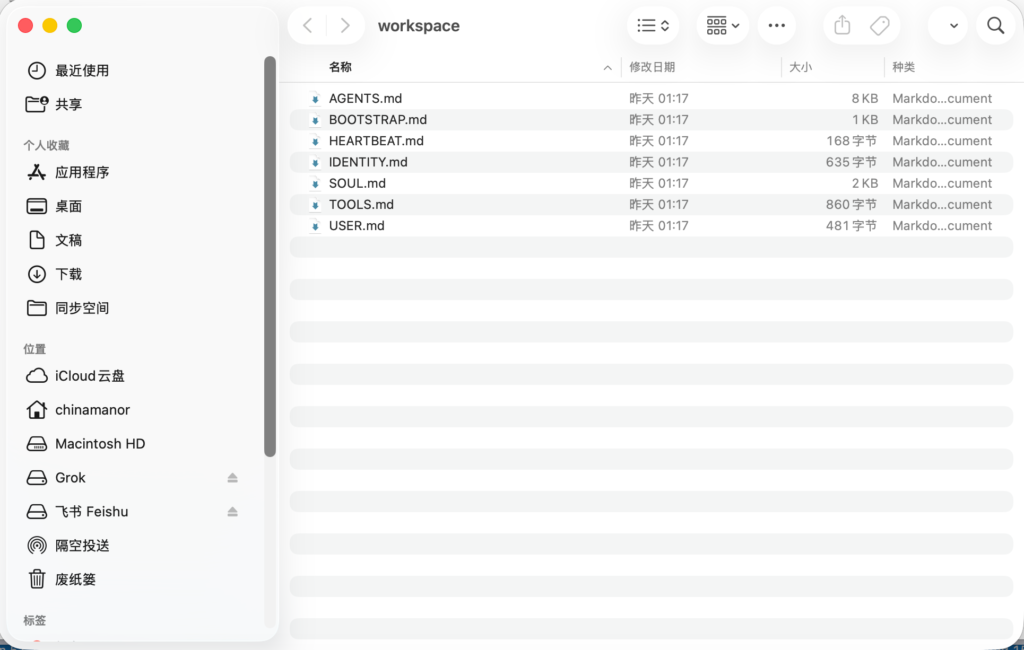
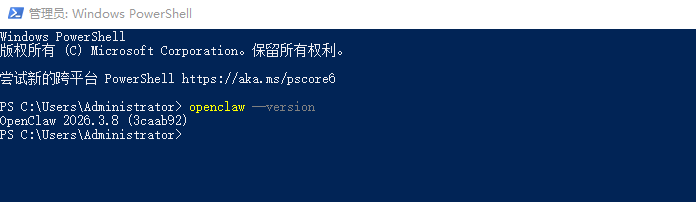
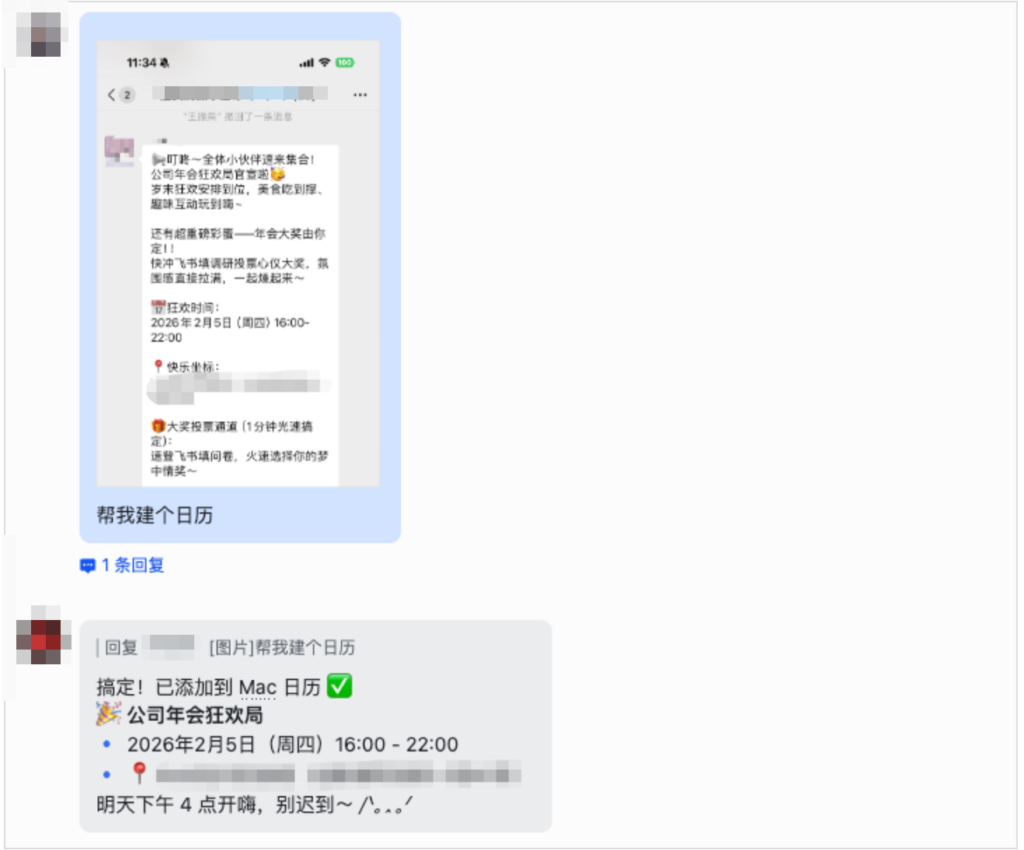
本章将手把手教你安装 OpenClaw, Mac本地部署,Windows本地部署,Linux本地部署,云端一键部署,国内一键安装等方式。
一、推荐配置
操作系统:
- 🍎 Mac(强烈推荐):原生支持最完善,可操作日历、备忘录、截图等系统功能
- 🪟 Windows:完全可用,但部分系统集成功能受限
- 🐧 Linux:适合开发者,配置灵活
IM工具选择:
- 🌍 国外用户:推荐 Telegram(适配度最好,功能最完整)
- 🇨🇳 国内用户:推荐 飞书(现代化、开发友好、功能丰富)
- 备选:企业微信、钉钉、QQ
部署方式:
- 💻 有Mac电脑:推荐本地部署(体验最好,功能最全)
- ☁️ 无Mac或想24小时运行:推荐云端部署(成本低,稳定可靠)
| Mac(本地) | 飞书(国内) | Telegram(国外) |
|---|---|---|
| ✅ 原生支持最完善,系统集成度高 ✅ 可以操作Mac日历、备忘录、提醒事项 ✅ 截图功能完美支持 ✅ 与iPhone、iPad无缝同步 ✅ 文件管理更智能 ✅ 开发环境配置简单 | ✅ 现代化设计,用户体验好 ✅ 开发者友好,API完善 ✅ 支持富文本、文档、表格 ✅ 消息推送稳定 ✅ 免费版功能丰富 | ✅ 全球用户基础大 ✅ API最完善,功能最强 ✅ 支持Bot功能丰富 ✅ 消息推送实时 ✅ 隐私保护好 |
二、部署导航 (推荐: OpenClaw 保姆级部署 (视频版))
2.1、推荐路径
2.2、所有部署方式:
- Docker 部署(可选)
- Mac本地部署(推荐)
- Windows 本地部署
- Linux本地部署
- 云端一键部署
- 🇨🇳 国内一键安装
- Cloudflare Workers 部署(进阶)
2.3、配置指南
- 🔑 API配置指南
- 🔄 版本升级指南
- ❓ 常见问题解决
© 版权声明
本文内容由互联网用户自发贡献,该文观点仅代表作者本人。本站仅提供信息存储空间服务,不拥有所有权,不承担相关法律责任。如发现本站有涉嫌抄袭侵权/违法违规的内容, 请与我们联系,一经查实,本站将立刻删除。
THE END