

通过 QQ 开放平台创建企业自建机器人,将 OpenClaw 接入 QQ 平台,实现与 QQ 机器人的单聊、群聊等功能。
一、所需资料
- 您已拥有一个完成实名认证的腾讯 QQ 账号
- 已完成 OpenClaw 的部署和基础配置。(OpenClaw 环境搭建教程)
二、接入 QQ 教程
第一步:注册 QQ 开放平台
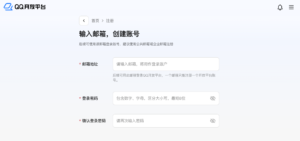
前往腾讯 QQ 开放平台 官网,默认无法使用 QQ 账号直接登录,需要新注册 QQ 开放平台账号。
![图片[1] | OpenClaw QQ集成教程 | OpenClaw 中文社区](https://www.yibans.cn/wp-content/uploads/2026/03/image-18-1024x480.png)
QQ 开放平台登录页面
首次注册后,按照指引设置超级管理员。
![图片[2] | OpenClaw QQ集成教程 | OpenClaw 中文社区](https://www.yibans.cn/wp-content/uploads/2026/03/image-19-1024x699.png)
设置超级管理员
手机 QQ 扫码成功后,继续填写主体相关信息。此处以”个人”为例,依次输入姓名、身份证号、手机号、验证码,点击继续进入人脸认证。
![图片[3] | OpenClaw QQ集成教程 | OpenClaw 中文社区](https://www.yibans.cn/wp-content/uploads/2026/03/image-20-1024x702.png)
填写主体相关信息
使用手机 QQ 扫码进行人脸认证。
![图片[4] | OpenClaw QQ集成教程 | OpenClaw 中文社区](https://www.yibans.cn/wp-content/uploads/2026/03/image-21-1024x512.png)
手机 QQ 扫码进行人脸认证
人脸识别审核通过后,即可登录进入 QQ 开放平台。
![图片[5] | OpenClaw QQ集成教程 | OpenClaw 中文社区](https://www.yibans.cn/wp-content/uploads/2026/03/image-22-1024x569.png)
人脸认证通过后进入 QQ 开放平台
第二步:创建 QQ Bot 机器人
在 QQ 开放平台的 QQ 机器人页面,点击创建机器人。
![图片[6] | OpenClaw QQ集成教程 | OpenClaw 中文社区](https://www.yibans.cn/wp-content/uploads/2026/03/image-23-1024x559.png)
QQ 机器人页面
![图片[7] | OpenClaw QQ集成教程 | OpenClaw 中文社区](https://www.yibans.cn/wp-content/uploads/2026/03/image-24-1024x556.png)
创建 QQ 机器人
机器人创建完成后,点击进入管理页面。
![图片[8] | OpenClaw QQ集成教程 | OpenClaw 中文社区](https://www.yibans.cn/wp-content/uploads/2026/03/image-25-1024x524.png)
选择机器人进入管理页面
在管理页面获取当前机器人的 AppID 和 AppSecret,复制并保存到记事本中(注意数据安全,勿泄露),后续配置步骤中需要使用。
![图片[9] | OpenClaw QQ集成教程 | OpenClaw 中文社区](https://www.yibans.cn/wp-content/uploads/2026/03/image-26-1024x539.png)
获取 AppID
![图片[10] | OpenClaw QQ集成教程 | OpenClaw 中文社区](https://www.yibans.cn/wp-content/uploads/2026/03/image-27-1024x484.png)
获取 AppSecret
第三步:沙箱配置
在 QQ 机器人的”开发管理”页面,在”沙箱配置”中设置单独聊天或群聊。
设置与 QQ 机器人单独聊天
进入”沙箱配置”页面,选择”在消息列表配置”,先添加成员,再通过该成员的 QQ 扫码来添加机器人。
![图片[11] | OpenClaw QQ集成教程 | OpenClaw 中文社区](https://www.yibans.cn/wp-content/uploads/2026/03/image-28-1024x431.png)
沙箱配置 – 在消息列表配置
![图片[12] | OpenClaw QQ集成教程 | OpenClaw 中文社区](https://www.yibans.cn/wp-content/uploads/2026/03/image-29-1024x192.png)
添加成员
添加成员成功后,还需要使用 QQ 扫码完成添加。
![图片[13] | OpenClaw QQ集成教程 | OpenClaw 中文社区](https://www.yibans.cn/wp-content/uploads/2026/03/image-30-1024x593.png)
使用 QQ 扫码添加机器人
![图片[14] | OpenClaw QQ集成教程 | OpenClaw 中文社区](https://www.yibans.cn/wp-content/uploads/2026/03/image-31-849x1024.png)
机器人尚未与 OpenClaw 打通时的提示
(可选)可以参考前述步骤添加更多成员:在成员管理页面中添加新成员,然后在沙箱配置页面中添加,之后新成员即可通过 QQ 扫码添加该机器人。
![图片[15] | OpenClaw QQ集成教程 | OpenClaw 中文社区](https://www.yibans.cn/wp-content/uploads/2026/03/image-32-1024x512.png)
成员管理页面
![图片[16] | OpenClaw QQ集成教程 | OpenClaw 中文社区](https://www.yibans.cn/wp-content/uploads/2026/03/image-33-1024x492.png)
在沙箱配置中添加成员
![图片[17] | OpenClaw QQ集成教程 | OpenClaw 中文社区](https://www.yibans.cn/wp-content/uploads/2026/03/image-34-1024x527.png)
新成员通过 QQ 扫码添加机器人
设置将 QQ 机器人加入群聊
在”沙箱配置”页面,找到”在 QQ 群配置”,在”QQ 群 ID”下拉框中选择希望添加机器人的群聊。
![图片[18] | OpenClaw QQ集成教程 | OpenClaw 中文社区](https://www.yibans.cn/wp-content/uploads/2026/03/image-35-1024x255.png)
在 QQ 群配置中选择群聊
在 QQ 软件的群聊管理页面,选择”群机器人”。
![图片[19] | OpenClaw QQ集成教程 | OpenClaw 中文社区](https://www.yibans.cn/wp-content/uploads/2026/03/image-36-494x1024.png)
QQ 群聊管理页面 – 选择”群机器人”
在群机器人列表中选择”其他”,找到前面创建的 QQ 机器人,点击添加。
![图片[20] | OpenClaw QQ集成教程 | OpenClaw 中文社区](https://www.yibans.cn/wp-content/uploads/2026/03/image-37.png)
在群机器人列表中添加机器人
第四步:为 OpenClaw 配置模型和通道
进入 OpenClaw 管理后台,完成模型 API Key 配置,然后在”通道配置”中选择 QQ 机器人,输入前面获取的 App ID 和 App Secret,点击应用并确认,等待提示”保存成功”即完成配置。
![图片[21] | OpenClaw QQ集成教程 | OpenClaw 中文社区](https://www.yibans.cn/wp-content/uploads/2026/03/image-38-1024x333.png)
进入 OpenClaw 管理后台
![图片[22] | OpenClaw QQ集成教程 | OpenClaw 中文社区](https://www.yibans.cn/wp-content/uploads/2026/03/image-39-1024x522.png)
配置模型 API Key
![图片[23] | OpenClaw QQ集成教程 | OpenClaw 中文社区](https://www.yibans.cn/wp-content/uploads/2026/03/image-40-1024x635.png)
通道配置 – 输入 QQ 机器人 App ID 和 App Secret
三、与 QQ 机器人互动
配置完成后,即可在 QQ 中与已接入 OpenClaw 的机器人进行单独聊天或群聊。机器人能够以 AI 方式对话则说明接入成功。
![图片[24] | OpenClaw QQ集成教程 | OpenClaw 中文社区](https://www.yibans.cn/wp-content/uploads/2026/03/image-41.png)
与接入 OpenClaw 的 QQ 机器人进行聊天
支持的消息类型
将 OpenClaw 接入 QQ 后,QQ 机器人支持以下消息类型:
| QQ 机器人支持的消息类型 | 是否支持 |
|---|---|
| 接收文本信息 | ✅ 已支持 |
| 接收图片 | ✅ 已支持 |
| 接收文件 | ✅ 已支持 |
| 回复文本信息 | ✅ 已支持 |
| 回复图片 | ✅ 已支持 |
| 回复内容支持 Markdown 格式 | ✅ 已支持 |
| 主动发送消息(如定时发送提醒) | ✅ 已支持 |
| 语音消息 | ✅ 已支持 |
| 历史消息引用 | ✅ 已支持 |
| 回复文件 | ❌ 暂不支持 |
![图片[25] | OpenClaw QQ集成教程 | OpenClaw 中文社区](https://www.yibans.cn/wp-content/uploads/2026/03/image-42-1024x794.png)
QQ 机器人接收图片示例
![图片[26] | OpenClaw QQ集成教程 | OpenClaw 中文社区](https://www.yibans.cn/wp-content/uploads/2026/03/image-43-1024x1006.png)
QQ 机器人回复图片示例
四、常见问题
| 报错提示 | 可能原因 | 解决方式 |
|---|---|---|
| 机器人回复”该机器人去火星了,稍后再试吧” | 未配置或配置了错误的 App ID / App Secret | 重新检查并配置正确的 App ID 和 App Secret |