通过企业微信管理后台创建 API 模式智能机器人,将 OpenClaw 接入企业微信平台,实现 AI 助手与企业微信的深度整合。
前置准备
在开始配置前,请确认以下事项已准备完成:
- 您已拥有企业微信管理员账号(仅管理员可登录企业微信网页端)
- 已完成 OpenClaw 的部署,服务器具有公网 IP 或域名
- 已准备好 AI 模型的 API Key(如 DeepSeek 等)
接入企业微信
第一步:获取 AI 模型 API Key
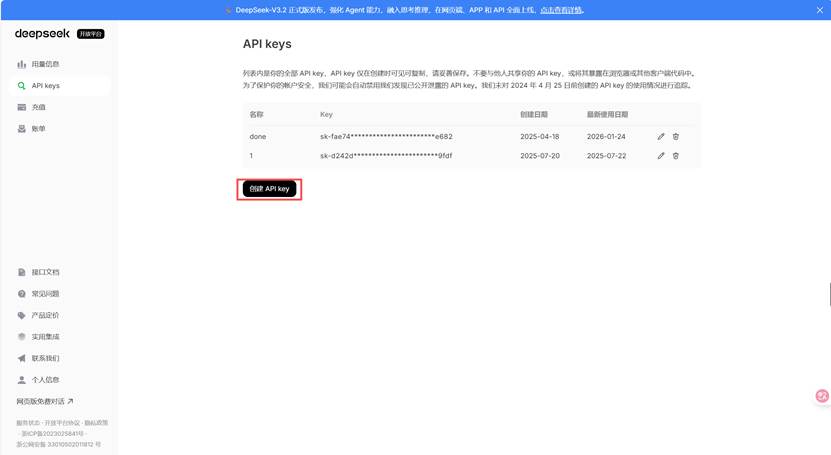
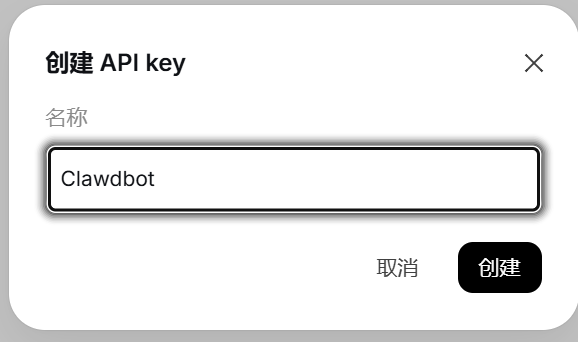
以 DeepSeek 为例,登录 DeepSeek API 开放平台,创建 API Key 并妥善保存。
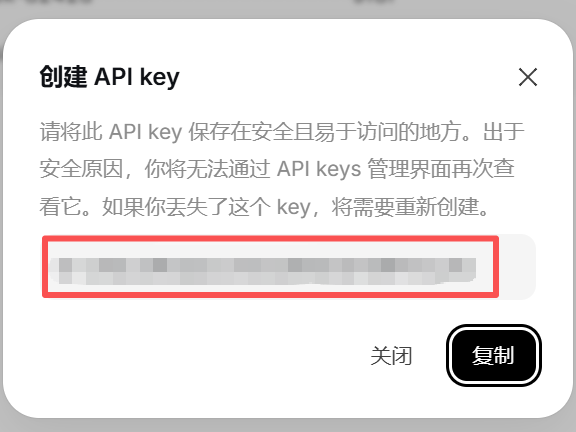
注意
API Key 只会在创建后显示一次,关闭窗口后不再出现,请务必立即保存。
第二步:创建企业微信智能机器人
在浏览器打开企业微信管理后台,扫码登录。
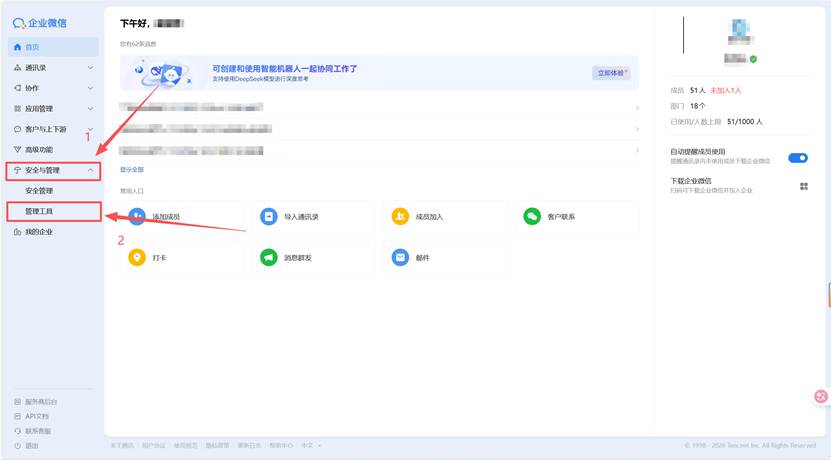
点击「安全与管理」→「管理工具」,找到智能机器人并点击进入。
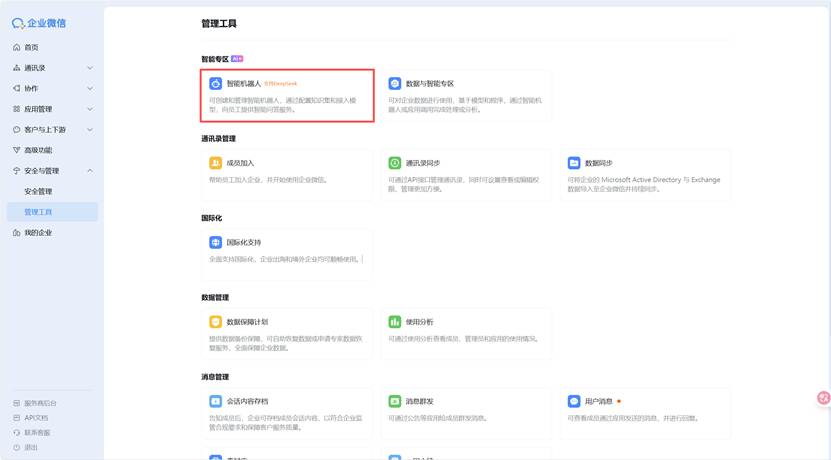
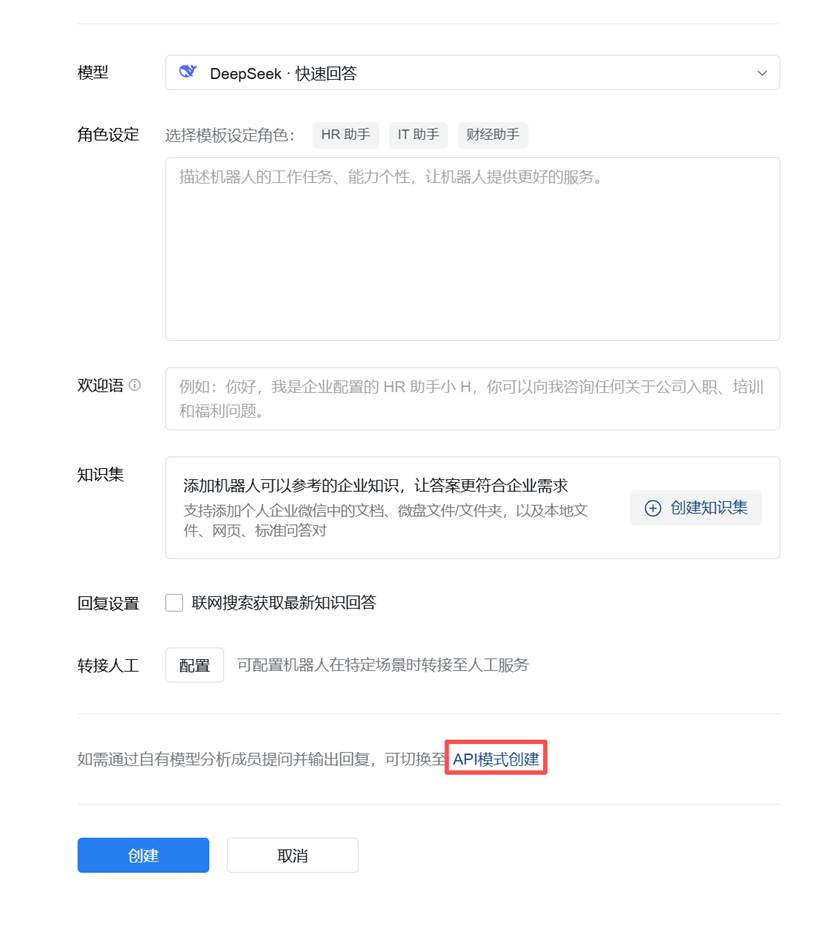
在页面下方找到「API 模式」并点击创建。
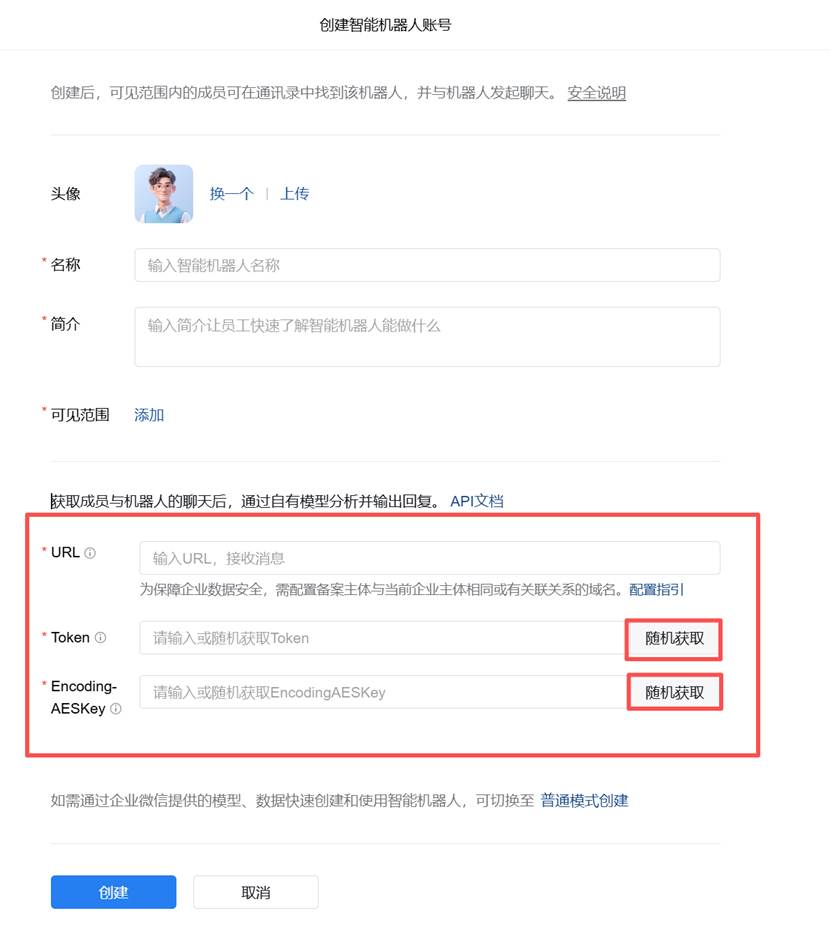
在 URL 字段中填入你的服务器地址:
http://你的域名:18789/wecom
# 或者
http://公网IP地址:18789/wecom
复制
将页面随机生成的 Token 和 Encoding-AESKey 保存好,后续配置时需要使用。
第三步:登录服务器并初始化配置
登录部署了 OpenClaw 的服务器,执行初始化配置向导:

openclaw onboard复制
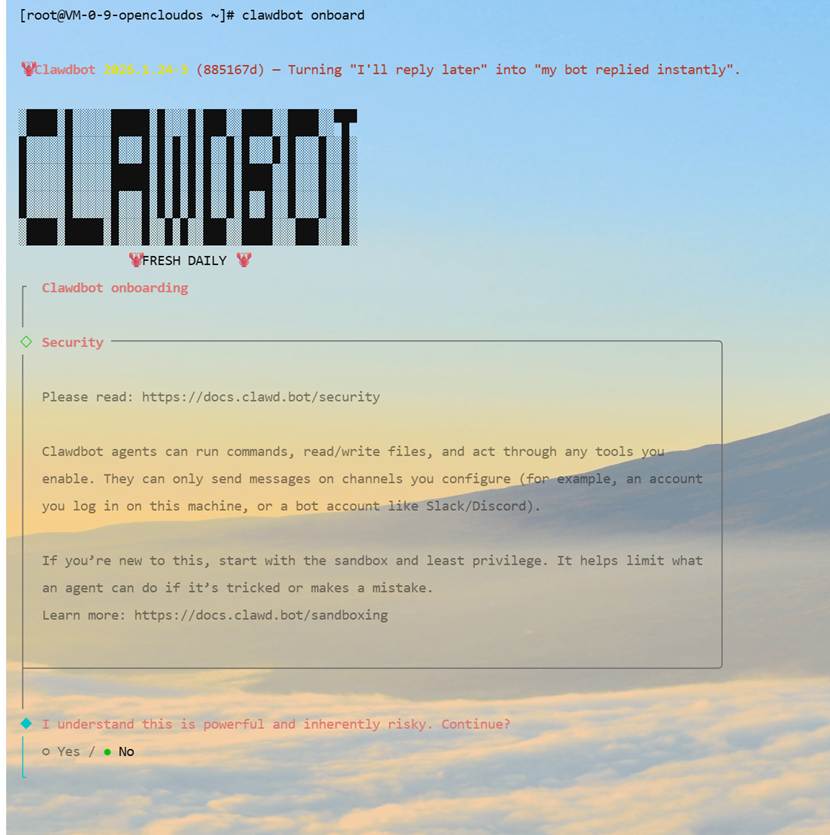
按照向导提示选择 yes 继续,然后选择 Use existing values。
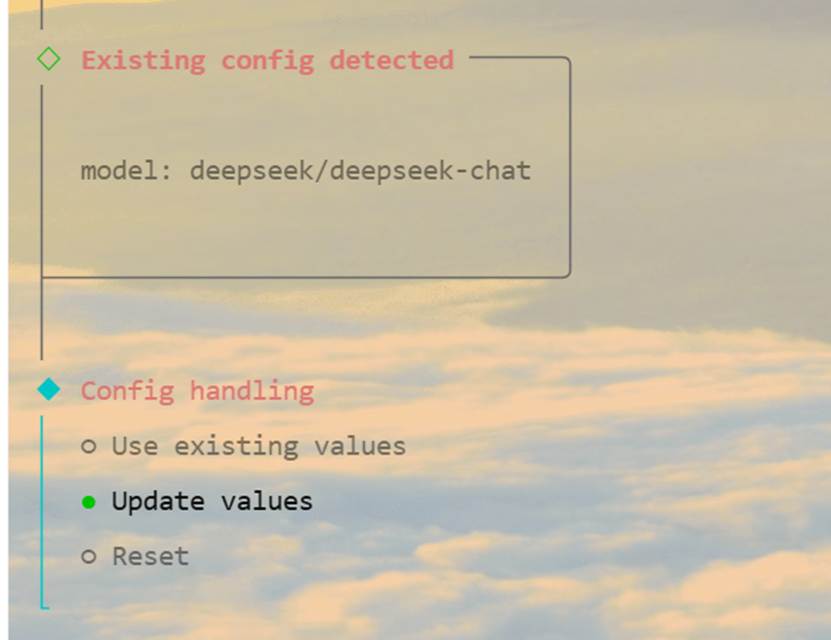
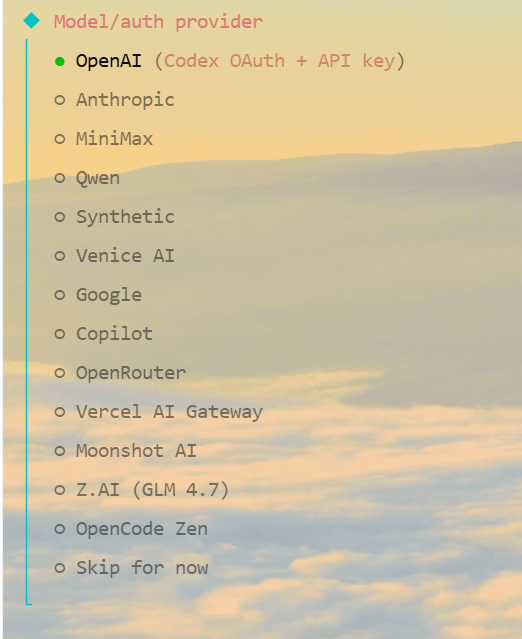
第四步:配置 AI 模型
在 Model/auth provider 列表中选择对应的模型提供商。以 DeepSeek 为例:
- 选择 OpenAI(DeepSeek 使用 OpenAI 兼容的 API 格式)
- 选择 (Codex OAuth + API key)
- 选择 OpenAI API key
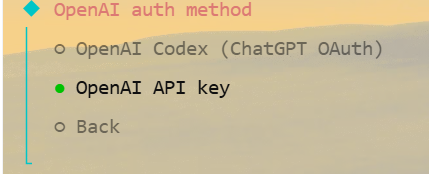
输入 DeepSeek API Key,然后选择 Enter model manually,输入模型名称:
deepseek-chat(通用对话模型)deepseek-reasoner(强化推理模型)
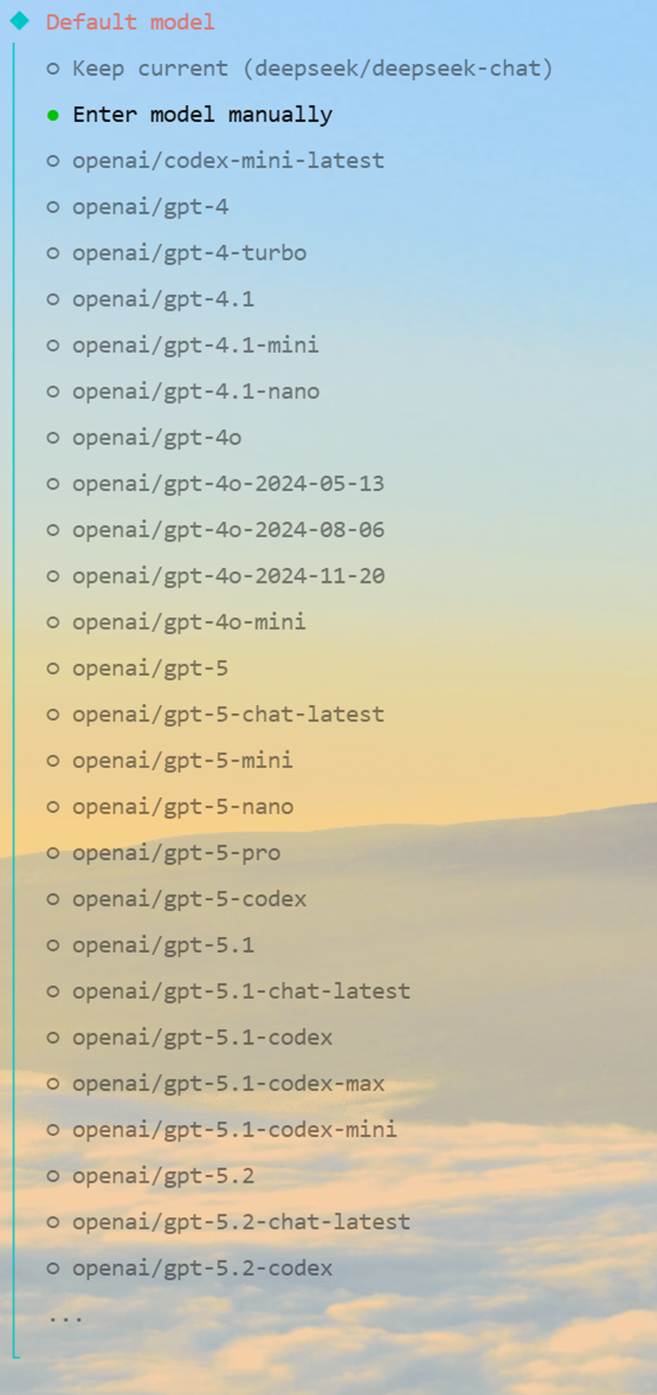
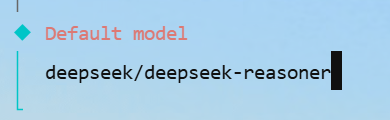
第五步:接入企业微信通道
在通道选择列表中,选择 WeCom (plugin)。
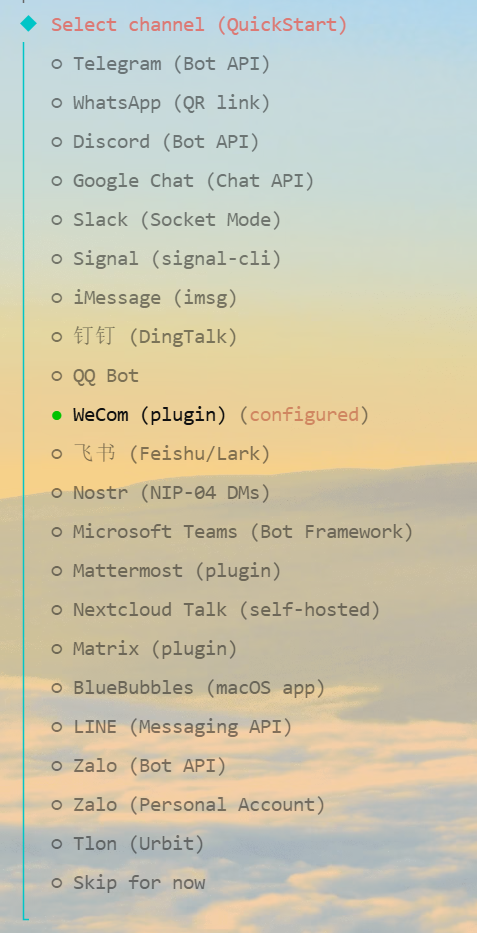
选择 Modify settings 开始配置企业微信连接信息。
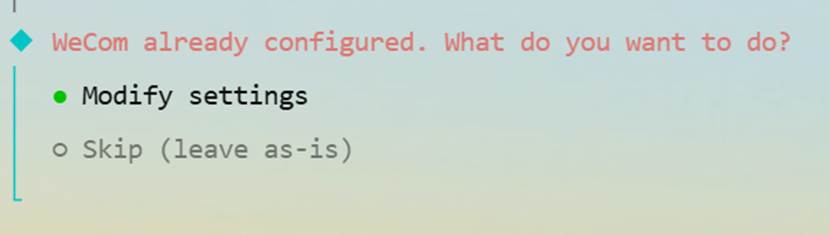
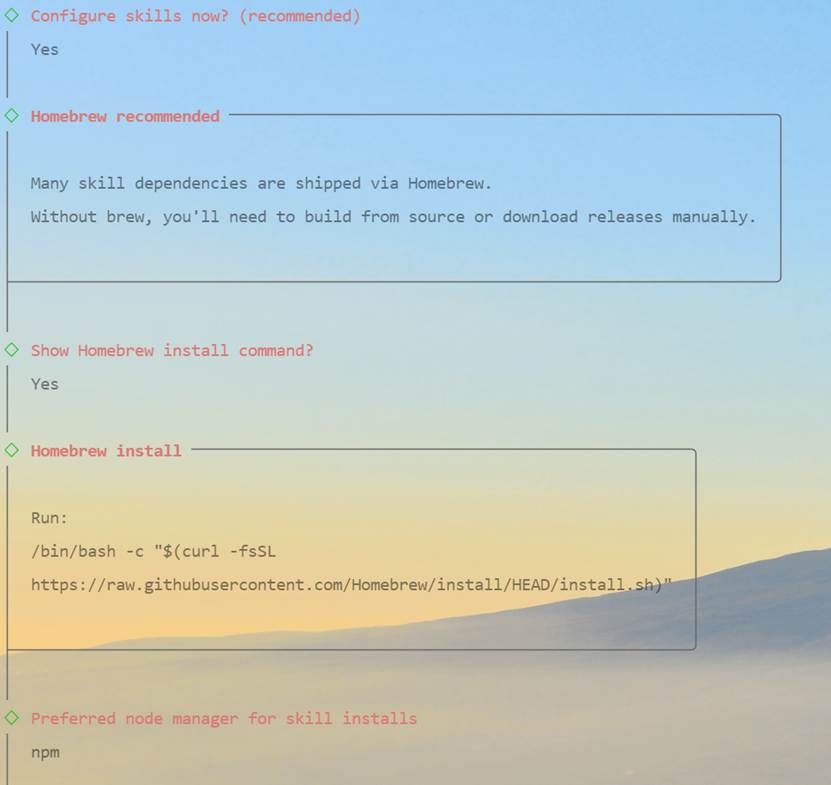
填入第二步中保存的 Token 和 Encoding-AESKey。
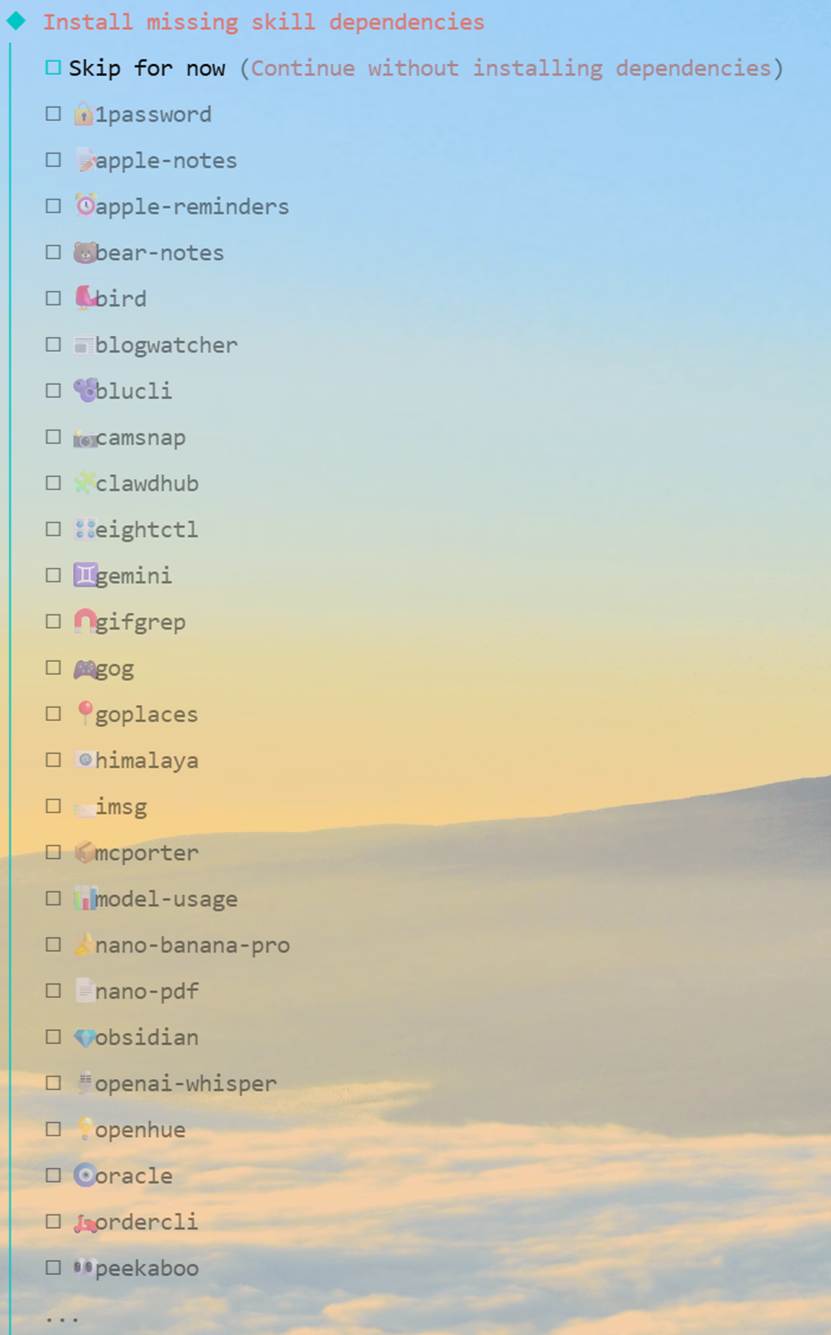
第六步:选择 AI 技能
从列表中选择需要的 AI 技能(方向键选择,空格键勾选,回车确认)。

两个重要技能说明:
- command-logger:记录 AI 执行的每一个命令,是重要的安全监控工具
- session-memory:让 AI 记住同一对话中的历史内容,使对话更连续自然
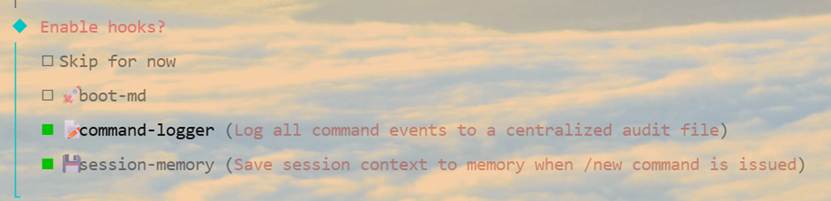
第七步:启动网关并设置守护进程
配置完成后,启动 OpenClaw 网关:
openclaw gateway --port 18789 --verbose复制
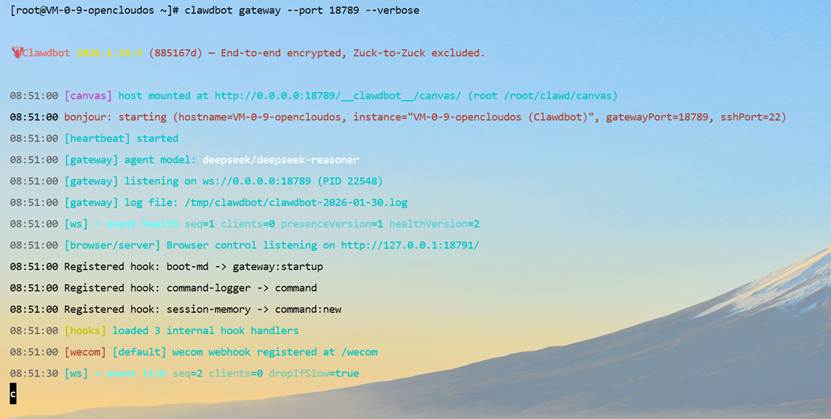
按 Ctrl+C 暂停,然后将 OpenClaw 设置为后台守护进程(开机自启):
loginctl enable-linger $(whoami) && "hljs-keyword">export XDG_RUNTIME_DIR=/run/user/$(id -u)
openclaw daemon install
openclaw daemon start
openclaw daemon status
复制
验证企业微信机器人
回到企业微信,打开通讯录,点击智能机器人。
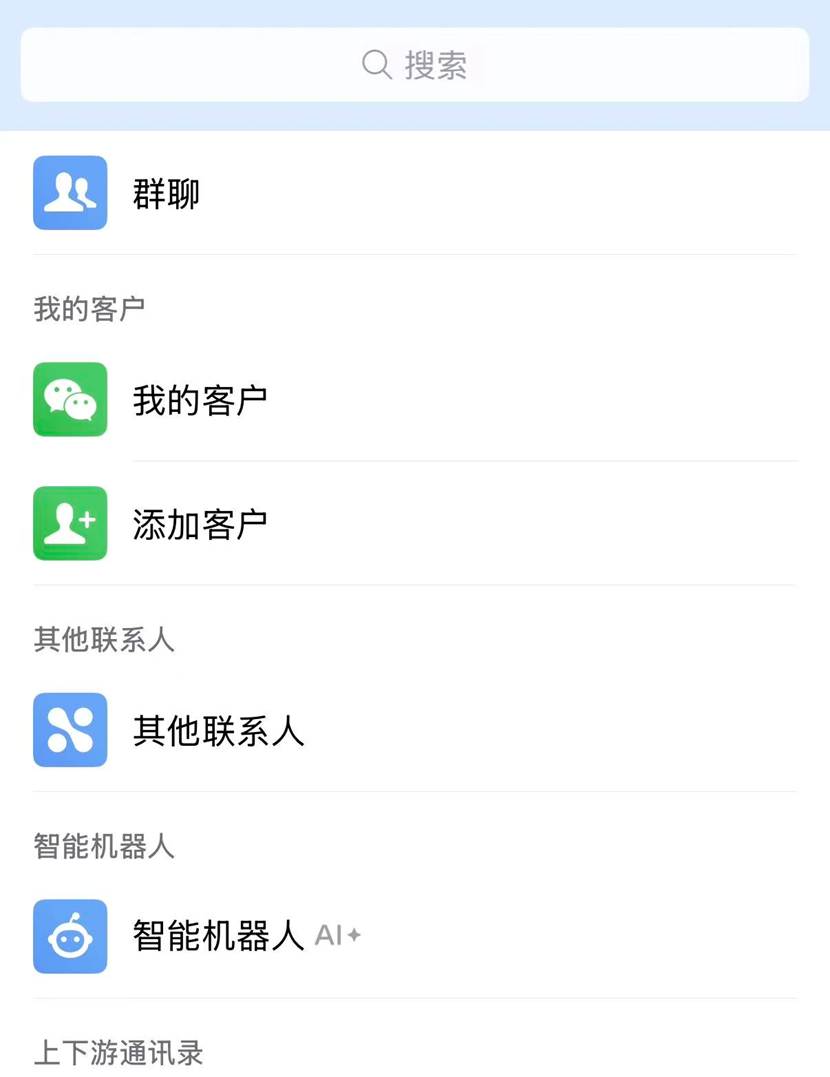
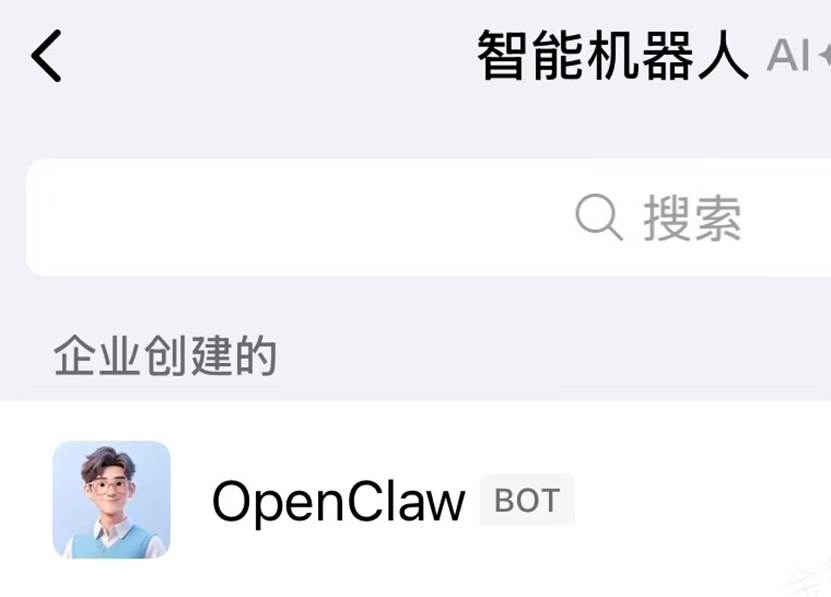
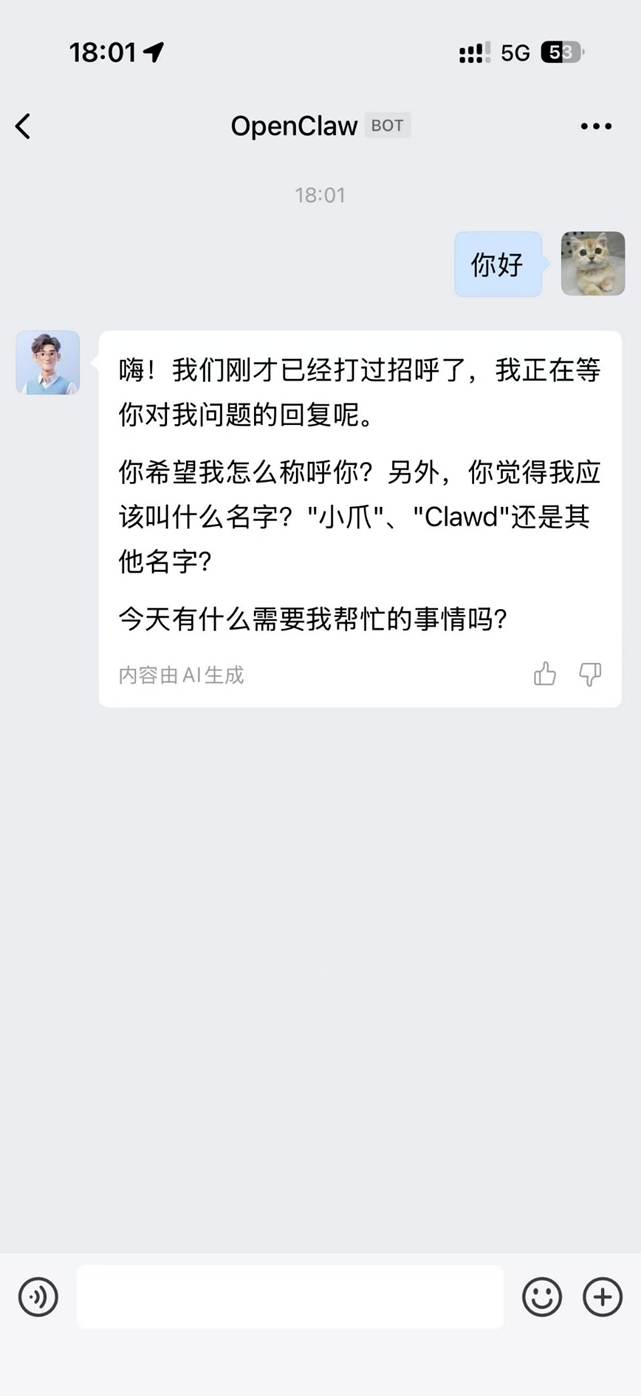
点击创建的机器人,发起对话。机器人能以 AI 方式响应则说明接入成功。
常用命令速查
| 命令 | 说明 |
|---|---|
openclaw onboard | 初始化配置向导 |
openclaw gateway --port 18789 --verbose | 前台启动网关(调试用) |
openclaw daemon install | 安装系统守护进程 |
openclaw daemon start | 启动守护进程 |
openclaw daemon stop | 停止守护进程 |
openclaw daemon status | 查看守护进程状态 |
Webhook 地址格式
| 类型 | 地址格式 |
|---|---|
| 使用域名 | http://你的域名:18789/wecom |
| 使用公网 IP | http://公网IP地址:18789/wecom |
© 版权声明
本文内容由互联网用户自发贡献,该文观点仅代表作者本人。本站仅提供信息存储空间服务,不拥有所有权,不承担相关法律责任。如发现本站有涉嫌抄袭侵权/违法违规的内容, 请与我们联系,一经查实,本站将立刻删除。
THE END